Musik/Playlisten direkt von TunesGo auf iTunes herunterladen
Schritt 1: TunesGo starten
TunesGo Software auf den PC/Mac downloaden, installieren und starten.
Schritt 2: MUSIK und ENTDECKEN auswählen
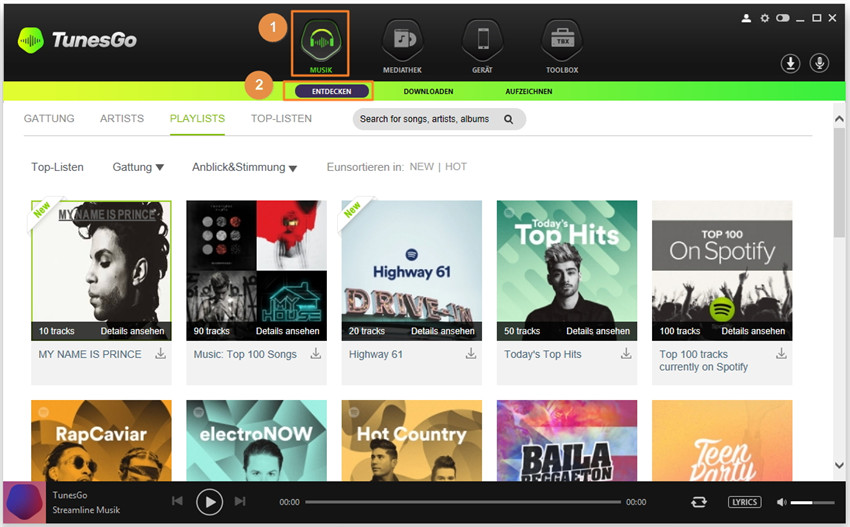
Nehmen Sie Musik-Zugang aus dem Menü der Startseite und wählen dann "ENTDECKEN" aus (Im Allgemeinen ist es die Standardseite nachdem TunesGo geöffnet wurde).
Um Musik und Playlisten auf die iTunes-Mediathek herunterzuladen, gibt es zwei Methoden:
Methode 1: Download von bestehender TunesGo Musik
Schritt 3: Musik oder Playlisten auf TunesGo finden
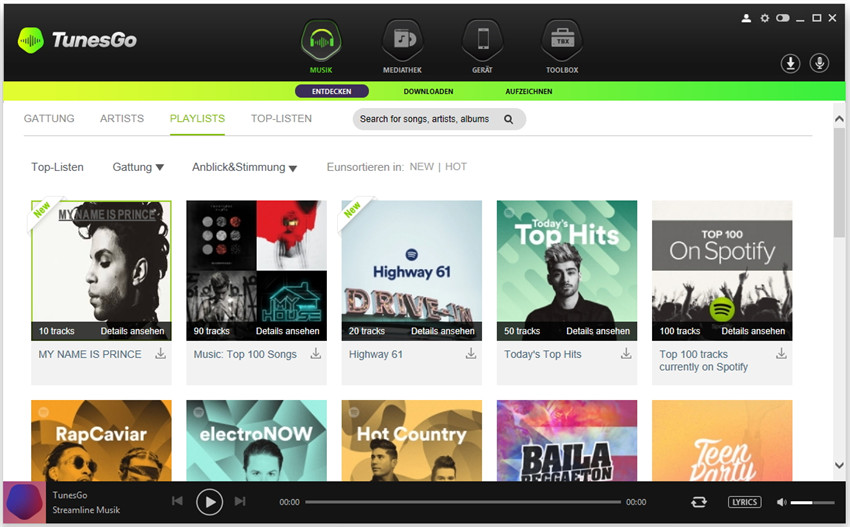
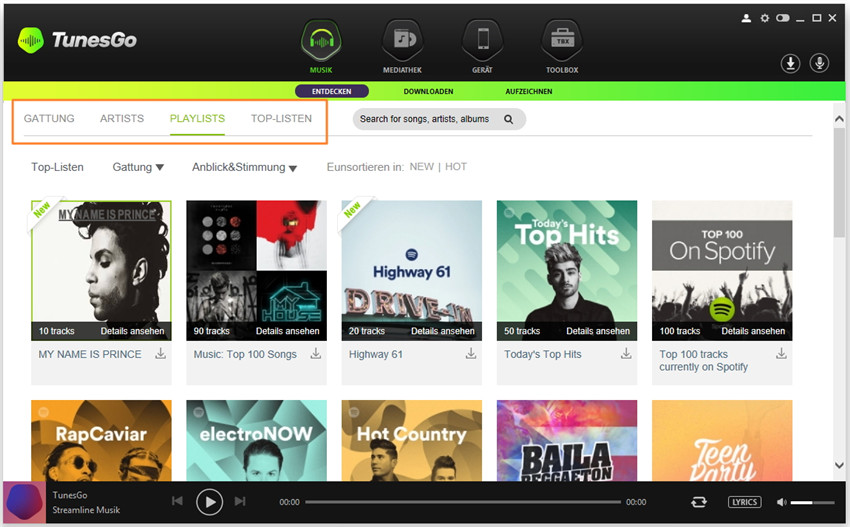
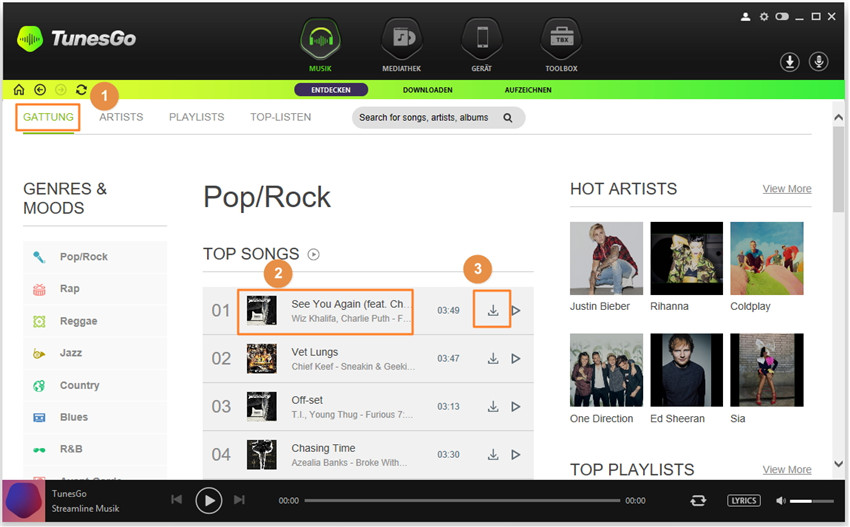
Es gibt vier Module auf TunesGo unter ENTDECKEN – GENRE, KÜNSTLER, PLAYLISTEN, HITPARADEN, aus denen man seine Lieblingsmusik oder Playlisten herunterladen kann.
Schritt 4: Musik oder Playlisten erfolgreich auf iTunes Bibliothek herunterladen (“Heruntergeladen”)
a. Um einen Song herunterzuladen, müssen Sie Ihre Lieblingssongs aus Genre, Künstler, oder TOP Liste heraussuchen, dann auf den Download-Button klicken und den Download-Vorgang starten.
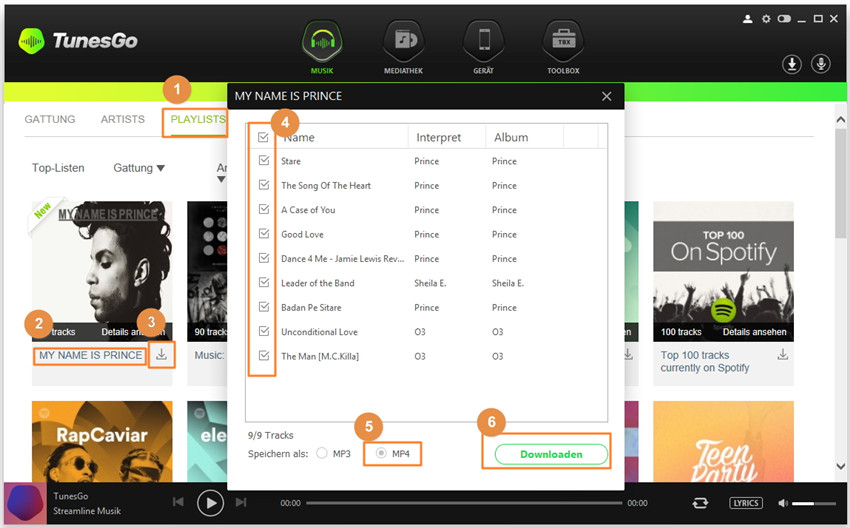
b. Um eine Playliste herunterzuladen müssen Sie die “Playlisten”-Option wählen und dann die gewünschte Playliste. Dann den Download-Icon drücken. Ein neues Fenster mit den Namen aller Songs erscheint, aus dem Sie den gewünschten Song herunterladen. Die Download-Formate für MP3 und MP4 erscheinen, aus denen Sie die gewünschten Songs herunterladen können. Wählen Sie ein Format aus und drücken Sie auf “herunterladen”.
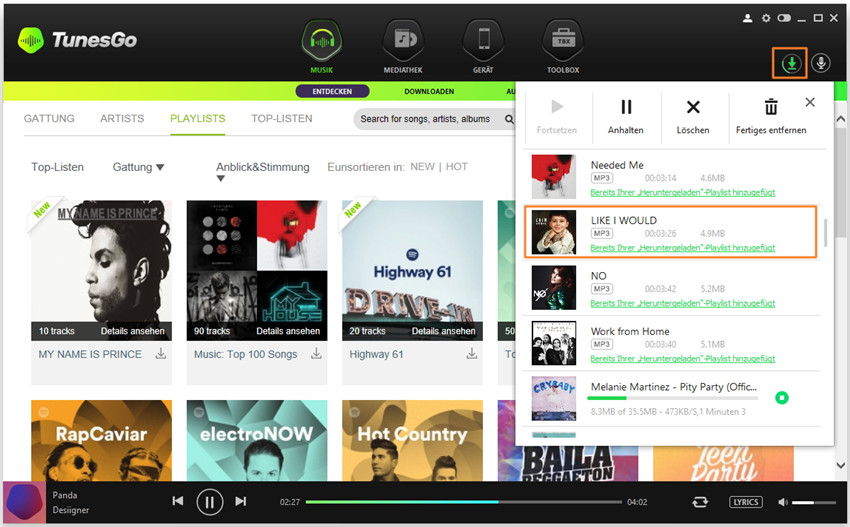
c. Der Download-Vorgang kann verfolgt werden, indem man auf den Download-Icon oben rechts drückt.
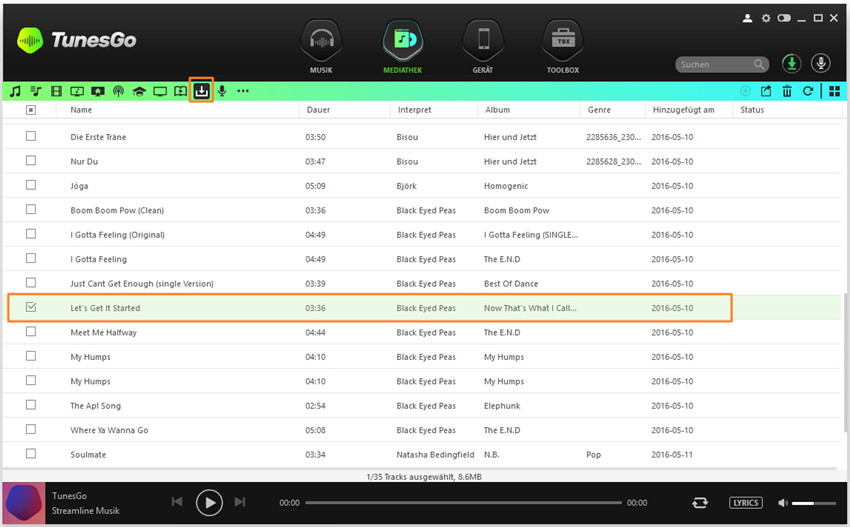
d. Die heruntergeladene Musik und die Playlisten können in der iTunes-Mediathek unter der Download-Option angeschaut werden.
Methode 2: Musik aus der YouTube Suchleiste finden und herunterladen
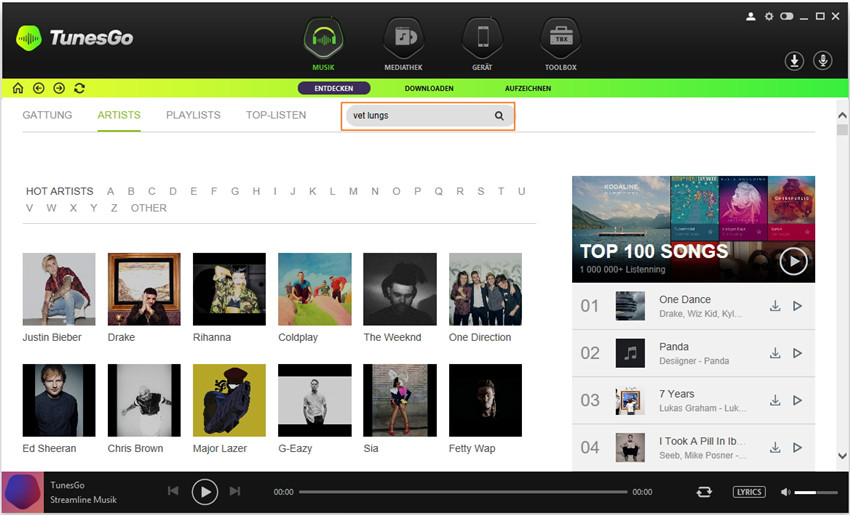
Schritt 3: Keywörter in die YouTube Suchleiste eingeben
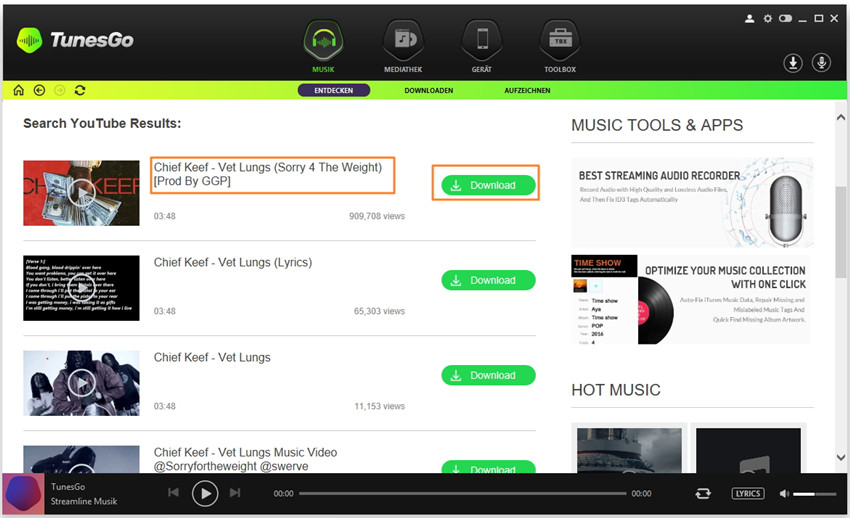
Geben Sie das Suchwort wie Name des Songs, Name des Künstlers oder etwas anderes in die Suchleiste eingeben, die auf der Seite steht. Dann den Such-Button anklicken und Sie sehen die Ergebnisse im Ergebnisfenster.
Schritt 4: Musik auswählen und herunterladen
Den gewünschten Song markieren und mit Klick auf den “Download”-Button den Vorgang starten.