Musik von YouTube/Webseiten auf iPhone/iPad/iPod laden
Schritt 1. Musik von YouTube/Webseiten in iTunes herunterladen
Lesen Sie sich dazu bitte folgende Anleitung durch: < Musik von YouTube/Webseiten in iTunes herunterladen >.
Schritt 2. iPhone/iPad/iPod an den PC/Mac anschließen
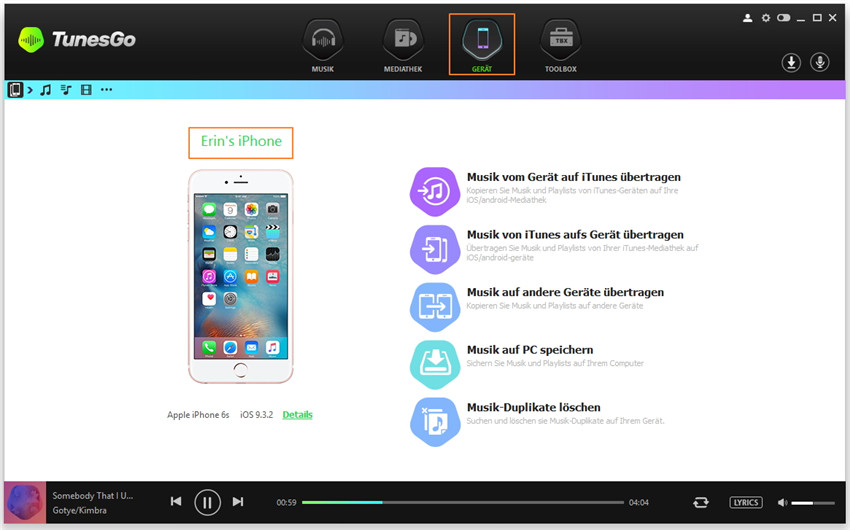
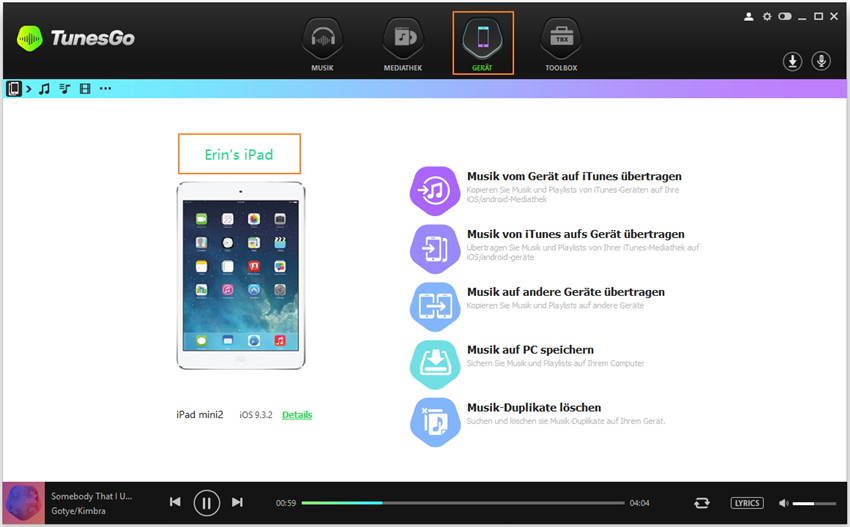
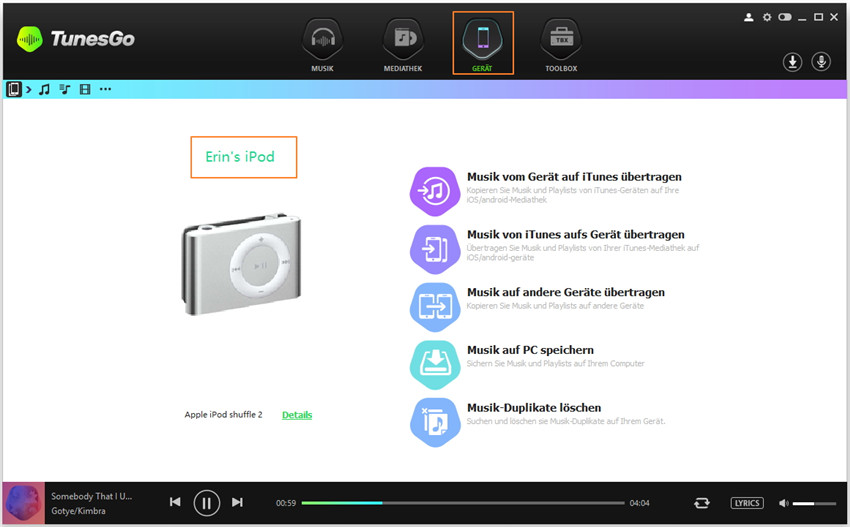
Verbinden Sie Ihr iPhone/iPad/iPod per USB-Kabel mit dem PC/Mac. Sie können das angeschlossene Gerät ansehen, indem Sie im Hauptmenü auf die GERÄT-Option klicken.
Schritt 3. Musik auf iPhone/iPad/iPod übertragen
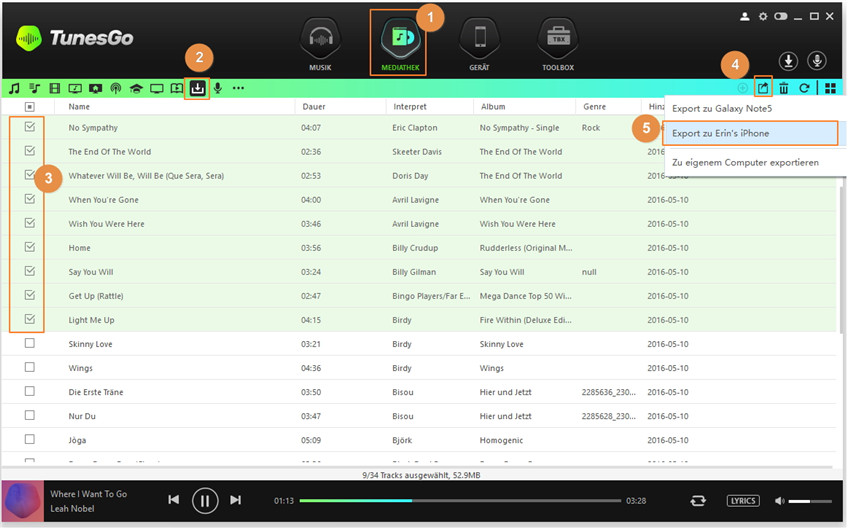
a. Wählen Sie ITUNES-MEDIATHEK und klicken Sie auf das “Heruntergeladen”-Symbol, um eine Liste aller heruntergeladener Songs anzuzeigen. Wählen Sie die Songs aus, klicken Sie mit der rechten Maustaste und wählen Sie die Option “Hinzufügen zu” und dann das iOS-Gerät aus, auf das Sie die Songs übertragen möchten. (In unserem Beispiel übertragen wir die Musik nur auf ein iPhone).
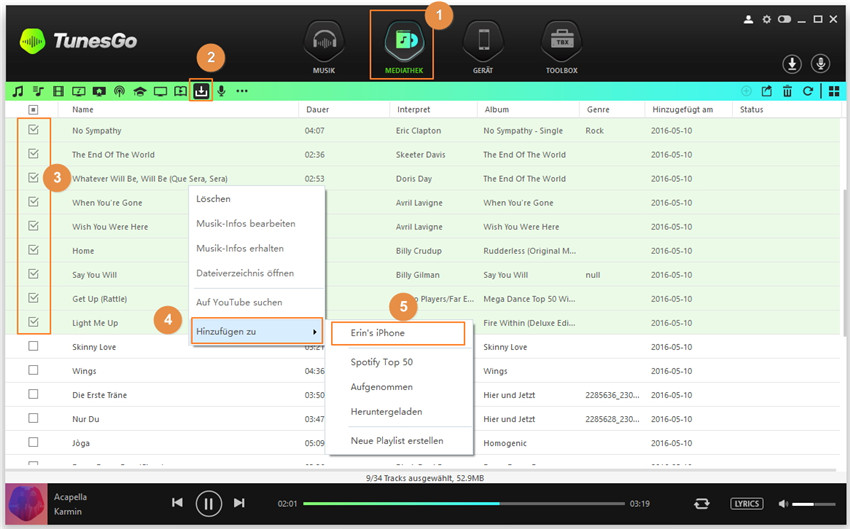
b. Alternativ können Sie in der oberen rechten Ecke auf das Exportsymbol klicken, woraufhin eine Dropdown-Liste erscheint, von der aus Sie das iOS-Gerät auswählen können, auf das Sie die Songs übertragen möchten.